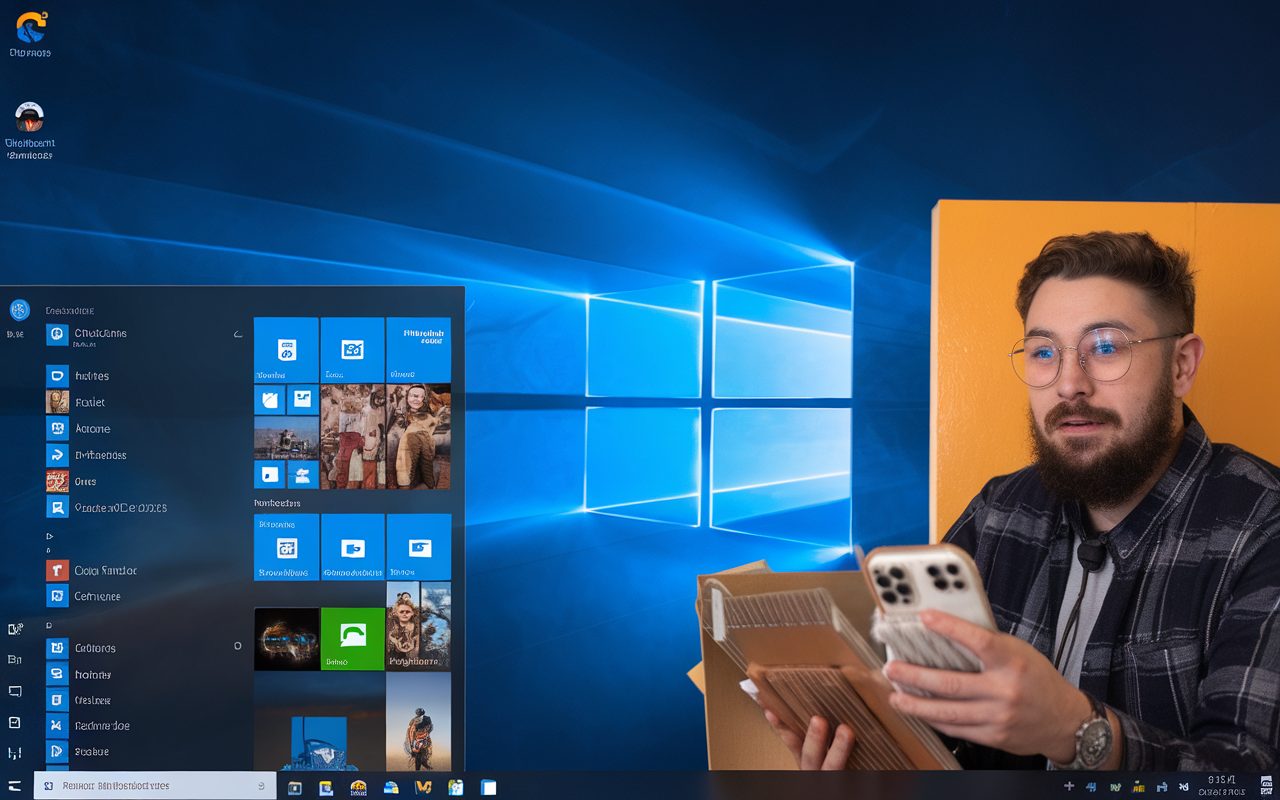
Ah, les photos ! Ces petits trésors numériques qui immortalisent nos moments de bonheur. Que l’on soit un mordu de capture instantanée ou un artiste en quête d’images parfaites, l’iPhone est généralement notre outil de prédilection. Cependant, vient le moment où vous devez transférer ces précieuses photos de votre iPhone vers votre PC Windows 10. Rassurez-vous, ce n’est pas aussi compliqué qu’une randonnée dans la jungle urbaine ! Je vous promets, après la lecture de cet article, vous pourrez le faire les yeux fermés… ou presque.
Utiliser L’Application Photos De Windows
La magie de Windows 10, comme je l’ai particulièrement adoré lors de mes premiers essais, c’est qu’il dispose de l’application « Photos » qui facilite considérablement le transfert d’images. Cette méthode est idéale pour ceux qui préfèrent une approche intuitive sans trop se compliquer la vie.
Je me souviens encore de cette soirée après un voyage captivant à Lisbonne. En quelques clics, mes photos ensoleillées ont trouvé leur place sur mon PC. Tout ce que vous avez à faire, c’est connecter votre iPhone à votre PC avec un câble USB. Lorsque votre iPhone apparaît dans l’interface de l’application « Photos », cliquez simplement sur « Importer » puis sélectionnez « À partir d’un appareil connecté ».
Ensuite, cochez les photos que vous souhaitez transférer. Après cela, cliquez sur « Importer une sélection » et voilà ! Vos photos devraient maintenant se synchroniser avec votre postérieur digital. Facile, non ? Pensez à vérifier le dossier où elles sont enregistrées pour vous assurer que tout est à sa place.
Choisir L’Option Par Défaut Avec L’Explorateur De Fichiers
Pour les adeptes de la méthode classique, l’Explorateur de fichiers reste l’une des solutions les plus directes et fiables pour transférer des photos de votre iPhone vers PC Windows 10. Je me souviens de mes débuts avec un PC, où l’Explorateur prenait une place de choix dans mon quotidien numérique.
Pour ce faire, vous connectez votre iPhone veillant bien à ce que celui-ci soit déverrouillé. Dans une nouvelle fenêtre de l’Explorateur de fichiers, votre iPhone apparaîtra sous la rubrique « Appareils et lecteurs ». En cliquant dessus, vous aurez accès à votre espace de stockage interne.
Il vous suffit ensuite de naviguer jusqu’au dossier DCIM, où toutes vos photos sont soigneusement sauvegardées. Mettez simplement vos fichiers favoris en surbrillance puis faites un copier-coller vers le dossier de destination choisi sur votre PC. Rapide et efficace pour les moments où chaque minute compte avant un nouveau périple.
Les Alternatives Cloud : iCloud et Google Photos
Êtes-vous un fervent adepte du numérique tout-terrain ? Les solutions de cloud n’attendent que vous. Google Photos et iCloud sont mes alliés de premier ordre lorsque je suis en déplacement et que je veux m’assurer que mes photos soient accessibles partout.
Prenons, par exemple, Google Photos. Installez l’application sur votre iPhone, activez la sauvegarde et synchronisation automatiques : vos photos se retrouveront directement dans votre galerie cloud, prêtes à être téléchargées à tout moment sur votre PC via un navigateur.
Pareil pour iCloud. Si vous êtes adepte des solutions pommières officielles, activez la synchronisation de photos iCloud sur votre appareil. Une fois cette option activée, rendez-vous sur le site d’iCloud depuis votre ordinateur pour récupérer vos moments capturés.
En somme, transférer ses photos d’un iPhone vers un PC Windows 10 n’est pas un défi aussi ardu qu’il n’y semble. Que vous optiez pour une méthode intégrée à Windows, une solution cloud ultra-moderne ou même les enquiquinantes mais fiables vieilles méthodes, il y a une option pour chaque type de voyageur numérique.
Et vous, quelle méthode choisiriez-vous pour vos clichés inoubliables ? Partagez vos astuces dans les commentaires, et qui sait, vous inspirerez peut-être d’autres explorateurs dans la quête de la photo parfaite. Et si vous avez aimé cet article, pensez à le partager et à vous abonner pour ne manquer aucun de mes conseils pratiques et inspirations durables.

Laisser un commentaire